


Gravador de Tela para o Google Chrome
Grave a tela inteira, uma janela, uma aba ou só uma área, com destaque do mouse nos cliques e a sua câmera em um balão.
O Gravador de Tela é uma extensão para o Chrome criada pelo SuporteADV. Você baixa o arquivo, extrai a pasta e carrega no Chrome em cerca de 1 minuto. Grava a tela inteira (qualquer monitor), uma janela, uma aba ou só uma área, em vídeo MP4, e tudo fica salvo no seu computador. Versão 0.1.0.
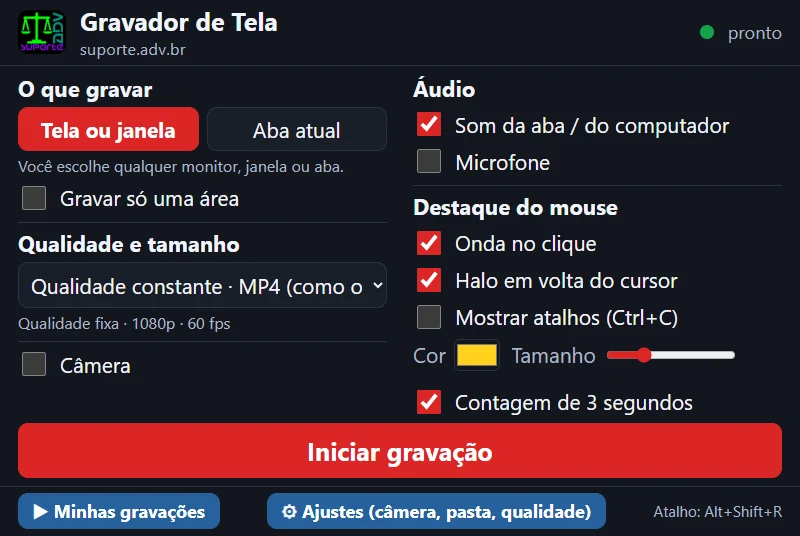
Painel que abre ao clicar no ícone da extensão.
Testado no Chrome para Windows. A extensão ainda não está na loja do Chrome: a instalação é manual, em 5 passos (abaixo).
Tudo para gravar tutoriais e atendimentos
Tela, janela, aba ou área
Escolha qualquer monitor, uma janela, uma aba do Chrome ou desenhe só a área que quer gravar.
Destaque do mouse
Onda no clique e halo em volta do cursor, em cor e tamanho que você escolhe. Ideal para tutoriais.
MP4 de boa qualidade
Grava em MP4 (H.264) com qualidade constante: tela parada gasta pouco espaço e movimento gasta o necessário.
Câmera no vídeo
Seu rosto em um balão (canto, tamanho e formato à escolha) ou a câmera em tela cheia. O balão pode mudar de canto durante a gravação.
Áudio e microfone
Grava o som da aba ou do computador e, se quiser, o microfone, com contagem regressiva de 3 segundos.
Salva na sua pasta
Escolha uma pasta e cada gravação é salva nela sozinha ao terminar. Atalho para iniciar e parar: Alt+Shift+R.
Como instalar em 5 passos
- Baixe o arquivo no botão acima e extraia o .zip (botão direito › Extrair tudo). Guarde a pasta GravadorDeTela-SuporteADV num lugar fixo, como Documentos. Não apague a pasta depois.
- No Chrome, abra
chrome://extensions(digite na barra de endereços e aperte Enter). - Ligue o “Modo do desenvolvedor”, a chave no canto superior direito da página.
- Clique em “Carregar sem compactação” e escolha a pasta GravadorDeTela-SuporteADV (a que tem o arquivo manifest.json).
- Fixe o ícone: clique no ícone de quebra-cabeça do Chrome e no alfinete ao lado de “Gravador de Tela”. Pronto: clique no ícone, escolha o que gravar e em “Iniciar gravação”.
Perguntas sobre o Gravador de Tela
As minhas gravações são enviadas para algum lugar?
Não. A extensão não envia gravação, imagem, áudio nem dado nenhum pela internet. Tudo é gravado e salvo no seu computador.
Por que o Chrome pede permissão para “ler e alterar dados em todos os sites”?
Para desenhar o destaque do mouse (onda e halo no clique) por cima da página que você está gravando. A extensão não coleta nem transmite o que está nas páginas.
Por que a instalação é manual e não pela loja do Chrome?
A extensão ainda é distribuída por download direto, aqui no site. Por isso o Chrome pede o “Modo do desenvolvedor” e pode mostrar um aviso sobre extensões desse tipo ao abrir; é só dispensar o aviso.
Funciona no Mac, no Edge ou no Brave?
Foi testada no Chrome para Windows. Em outros sistemas e navegadores baseados no Chrome ela pode funcionar, mas ainda não foi testada.
Como atualizar para uma versão nova?
Baixe o novo arquivo, extraia por cima da pasta antiga (substituindo os arquivos) e, em chrome://extensions, clique no botão de recarregar da extensão.
A câmera ou o microfone não aparecem. O que fazer?
No painel da extensão, clique em “Permitir câmera” ou “Permitir microfone” e aceite o pedido do Chrome. Se precisar, chame no WhatsApp.
Descreva o problema e resolvemos à distância.
Atendimento todos os dias, das 7h às 23h57, para todo o Brasil. O valor é combinado antes de começar.